

Android TagCloudView云标签的使用方法

这两天做了一个项目,发现标签不能更改任意一个标签的字体的颜色,需求如同置前标签,然后就对tagcloudeview稍做修改做了这么一个demo。不为别的,只为以后自己用的时候方便拷贝。
先看效果图:
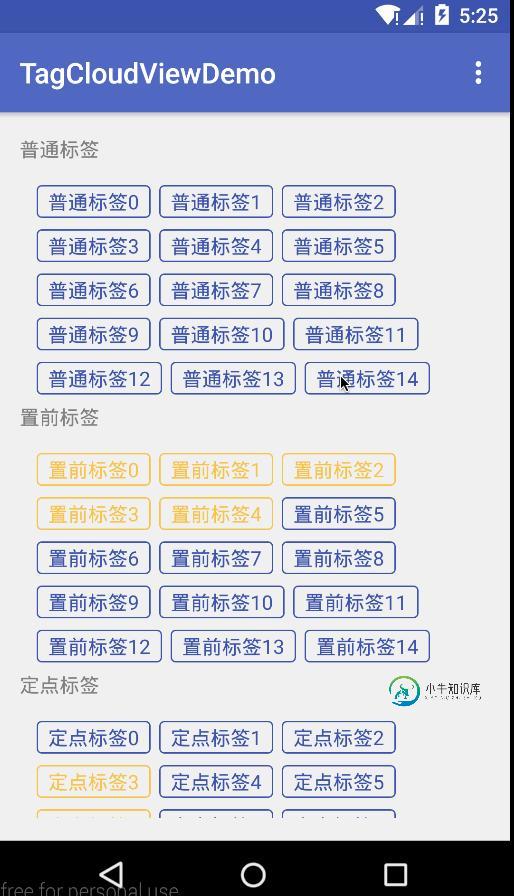
这两天做了一个项目,需求如同置前标签,然后就对tagcloudeview稍做修改做了这么一个demo。不为别的,只为以后自己用的时候方便拷贝。
云标签开源地址
在源码里面加了两个方法
/**修改某些位置定点颜色**/
  public void setTagsByPosition(HashMap<Integer, Boolean> positions, List<String> tagList){
    this.tags = tagList;
    this.removeAllViews();
    if (tags != null && tags.size() > 0) {
      for (int i = 0; i < tags.size(); i++) {
        TextView tagView = (TextView) mInflater.inflate(mTagResId, null);
        if (mTagResId == DEFAULT_TAG_RESID) {
          tagView.setBackgroundResource(mBackground);
          tagView.setTextSize(TypedValue.COMPLEX_UNIT_SP, mTagSize);
          if (positions.get(i)){
            tagView.setTextColor(mSeclectTagColor);
          }else{
            tagView.setTextColor(mTagColor);
          }
        }
        LayoutParams layoutParams = new LayoutParams(LayoutParams.WRAP_CONTENT, LayoutParams.WRAP_CONTENT);
        tagView.setLayoutParams(layoutParams);
        tagView.setText(tags.get(i));
        tagView.setTag(TYPE_TEXT_NORMAL);
        final int finalI = i;
        tagView.setOnClickListener(new OnClickListener() {
          @Override
          public void onClick(View v) {
            if (onTagClickListener != null) {
              onTagClickListener.onTagClick(finalI);
            }
          }
        });
        addView(tagView);
      }
    }
    postInvalidate();
  }
  /**最前面的修改颜色**/
  public void setTagsByLength(int length,List<String> tagList){
    this.tags = tagList;
    this.removeAllViews();
    if (tags != null && tags.size() > 0) {

      for (int i = 0; i < tags.size(); i++) {
        TextView tagView = (TextView) mInflater.inflate(mTagResId, null);
        if (mTagResId == DEFAULT_TAG_RESID) {
          tagView.setBackgroundResource(mBackground);
          tagView.setTextSize(TypedValue.COMPLEX_UNIT_SP, mTagSize);
          if (i >= length){
            tagView.setTextColor(mTagColor);
          }else{
            tagView.setTextColor(mSeclectTagColor);
          }
        }
        LayoutParams layoutParams = new LayoutParams(LayoutParams.WRAP_CONTENT, LayoutParams.WRAP_CONTENT);
        tagView.setLayoutParams(layoutParams);
        tagView.setText(tags.get(i));
        tagView.setTag(TYPE_TEXT_NORMAL);
        final int finalI = i;
        tagView.setOnClickListener(new OnClickListener() {
          @Override
          public void onClick(View v) {
            if (onTagClickListener != null) {
              onTagClickListener.onTagClick(finalI);
            }
          }
        });
        addView(tagView);
      }
    }
    postInvalidate();
  }
一目了然的方法,所以不多做解释
另外加了一个选中字体颜色的全局常量,和一个int变量
 private static final int SELCECT_TEXT_COLOR = R.color.yellow_bg;//选中后的标签颜色
  private int mSeclectTagColor;
在styles.xml中给TagCloudView增加了一个选中字体颜色的attr
<attr name="tcvSeclecTextColor" format="reference" />
剩下就是运用的地方
不多说,直接上代码
public class MainActivity extends AppCompatActivity {
  private TagCloudView normalTagView;//标准
  private TagCloudView selectTagUseView;//置前
  private TagCloudView positionsView;//定点
  private List<String> AllTagsNormal = new ArrayList<>(0);//整个标签存放集合
  private List<String> AllTagsSelect = new ArrayList<>(0);//整个标签存放集合
  private List<String> selectTags = new ArrayList<>(0);//选中的标签
  private List<String> notSelectTags = new ArrayList<>(0);//未选中的标签

  private List<String> AllTagsPosition = new ArrayList<>(0);//整个标签存放集合
  private HashMap<Integer, Boolean> map = new HashMap<>(0);//记录选择的位置

  @Override
  protected void onCreate(Bundle savedInstanceState) {
    super.onCreate(savedInstanceState);
    setContentView(R.layout.activity_main);
    Toolbar toolbar = (Toolbar) findViewById(R.id.toolbar);
    normalTagView = (TagCloudView) findViewById(R.id.normalTag);
    selectTagUseView = (TagCloudView) findViewById(R.id.selcetTagUse);
    positionsView = (TagCloudView) findViewById(R.id.positionsTag);
    setSupportActionBar(toolbar);
    for (int i = 0; i < 15; i++) {
      AllTagsNormal.add("普通标签" + i);
      AllTagsSelect.add("置前标签" + i);
      AllTagsPosition.add("定点标签" + i);
      map.put(i, false);
    }
    normalTagView.setOnTagClickListener(new TagCloudView.OnTagClickListener() {
      @Override
      public void onTagClick(int position) {
        Snackbar.make(normalTagView, AllTagsNormal.get(position), Snackbar.LENGTH_LONG)
            .setAction("Action", null).show();
      }
    });
    selectTagUseView.setOnTagClickListener(new TagCloudView.OnTagClickListener() {
      @Override
      public void onTagClick(int position) {
        if (selectTags.contains(AllTagsSelect.get(position))) {//如果选中的里面有 就删掉 扔到未选中的里面去
          selectTags.remove(position);
          notSelectTags.add(AllTagsSelect.get(position));
        } else {
          selectTags.add(AllTagsSelect.get(position));//
          notSelectTags.remove(position - selectTags.size() + 1);
        }
        Snackbar.make(selectTagUseView, AllTagsSelect.get(position), Snackbar.LENGTH_LONG)
            .setAction("Action", null).show();

        AllTagsSelect.clear();//清空,重新装数据
        AllTagsSelect.addAll(selectTags);
        AllTagsSelect.addAll(notSelectTags);
        bindSelectUseView(selectTags.size());

      }
    });
    positionsView.setOnTagClickListener(new TagCloudView.OnTagClickListener() {
      @Override
      public void onTagClick(int position) {
        bindPositionView(position);
        Snackbar.make(positionsView, AllTagsPosition.get(position), Snackbar.LENGTH_LONG)
            .setAction("Action", null).show();
      }
    });
    normalTagView.setTags(AllTagsNormal);


    int selectLength = 4;
    bindSelectUseView(selectLength);


    //用一个hashmap存放当前位置是否需要变色
    bindPositionView(3);
    bindPositionView(6);
    bindPositionView(9);

  }

  /**
   * 定点标签记录和view变化
   **/
  private void bindPositionView(int position) {
    for (int i = 0; i < AllTagsPosition.size(); i++) {
      if (i == position) {
        if (map.get(i)) {
          map.put(i, false);
        } else {
          map.put(i, true);
        }
      } else {
        if (map.get(i)) {
          map.put(i, true);
        } else {
          map.put(i, false);
        }
      }
    }
    positionsView.setTagsByPosition(map, AllTagsPosition);
    for (int i = 0; i < AllTagsPosition.size(); i++) {
      if (map.get(i)) {
        positionsView.getChildAt(i).setBackgroundResource(R.drawable.edit_style_yellow);
      }
    }
  }

  /**
   * 选中标签的运用
   **/
  private void bindSelectUseView(int selectLength) {
    selectTagUseView.setTagsByLength(selectLength, AllTagsSelect);
    selectTags.clear();
    notSelectTags.clear();
    for (int i = 0; i < AllTagsSelect.size(); i++) {
      if (i < selectLength) {
        selectTags.add(AllTagsSelect.get(i));//选中的存放入集合
        selectTagUseView.getChildAt(i).setBackgroundResource(R.drawable.edit_style_yellow);
      } else {
        notSelectTags.add(AllTagsSelect.get(i));//未选中的存放入集合
      }
    }
  }

  @Override
  public boolean onCreateOptionsMenu(Menu menu) {
    // Inflate the menu; this adds items to the action bar if it is present.
    getMenuInflater().inflate(R.menu.menu_main, menu);
    return true;
  }

  @Override
  public boolean onOptionsItemSelected(MenuItem item) {
    // Handle action bar item clicks here. The action bar will
    // automatically handle clicks on the Home/Up button, so long
    // as you specify a parent activity in AndroidManifest.xml.
    int id = item.getItemId();

    //noinspection SimplifiableIfStatement
    if (id == R.id.action_settings) {
      return true;
    }

    return super.onOptionsItemSelected(item);
  }
}
项目下载地址
以上就是本文的全部内容,希望对大家的学习有所帮助,也希望大家多多支持小牛知识库。
-
标签云 标签云视图是文本数据的一种可视化表示,通常用来可视化自由形式的文本。标签一般是单独的词,每个标签的重要程度通过字体大小或颜色来表示。 每个词的字体大小,是由 指标 聚合来决定的。下列聚合可用于这个图: 指标聚合: Count 计数 聚合返回所选索引模式中元素的原始计数。 Average 该聚合返回数字字段的平均值 。从下拉菜单中选择一个字段。 Sum 总和 聚合返回数字字段的总和。从下拉菜
-
实现标签云(文字云)效果。划动屏幕,标签云还会缓缓移动。 如何使用: 1. 将CloudView类和CloudButton类的.h和.m文件导入你的工程中 2. 在你的类中导入CloudView的.h文件 #import “CloudView.h” 3. 在你的类里面实现CloudView类的CloudViewDelegate 方法 4. 参考如下实例化代码 CloudView *cloud =
-
本文向大家介绍Java Swing JLabel标签的使用方法,包括了Java Swing JLabel标签的使用方法的使用技巧和注意事项,需要的朋友参考一下 1. 概述 官方JavaDocsApi: javax.swing.JLabel JLabel,标签。标签主要用于展示 文本 或 图片,也可以 同时显示文本和图片。 JLabel 的构造方法: JLabel 的常用方法: 显示图片时,Icon
-
本文向大家介绍vue实现标签云效果的方法详解,包括了vue实现标签云效果的方法详解的使用技巧和注意事项,需要的朋友参考一下 本文实例讲述了vue实现标签云效果的方法。分享给大家供大家参考,具体如下: 闲扯两句 最近想给自己的博客上加上一个3D标签云的效果,用来表示自己博客文章的分组,网上找到了canvas实现的,还有a元素实现的解析3D标签云,我想让标签可以选择和点击,又不想在标签数量较多时操作a
-
一、简介 本章节主要介绍PHPCMS内置模块标签,标签说明及自定义调用数据的方式 二、目录 PC标签使用说明 PC标签保留参数 功能模块 工具箱
-
标签(Tag),我们需要你!有时 Puppet 的一个类需要知道另一个类,或者至少要知道其是否已存在。 例如,一个管理防火墙的类或许需要知道一个节点是否是 web 服务器。 Puppet 的 tagged 函数会告诉你一个被命名的类或资源是否已经存在于这个节点的目录中。 你还可以对一个节点或类应用任何标签并检查这些标签是否存在。 操作步骤 为了帮你辨别你是否运行在一个指定的节点或一组节点,所有节点
-
本文向大家介绍Bootstrap标签页(Tab)插件使用方法,包括了Bootstrap标签页(Tab)插件使用方法的使用技巧和注意事项,需要的朋友参考一下 您可以通过以下两种方式启用标签页: 1、通过 data 属性:您需要添加 data-toggle="tab" 或 data-toggle="pill" 到锚文本链接中添加 nav 和 nav-tabs 类到 ul 中,将会应用 Bootstra
-
我用我的节点服务器配置了FCM。我需要添加Firebase云消息。我可以成功发送消息。我收到 作为输出。 但我发送的所有数据消息都不可见firebase控制台云消息部分。我需要这些分析。检查有多少人收到我的信息等。 我查看了他们的文档,找不到如何使用消息设置分析标签。我正在使用firebase admin V8.12.1 Java确实有一个消息生成器来设置这个分析标签。我怎样才能对nodeJs做同